方法一:CMD命令查询
步骤1:打开命令提示符
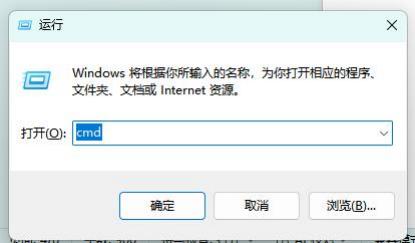
按下快捷键Win +R,弹出运行窗口,输入命令:cmd,点击确定。
PS:您键盘的windows键可能长这样( 、
、 )
)
步骤2:执行查询命令
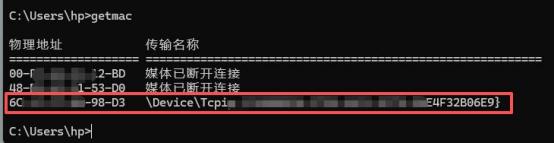
方法1:极简命令(直接列出所有网卡MAC):
输入getmac,回车后有网卡内容的就为正在使用的网卡MAC。
方法2:常规命令(列出所有网卡所有信息)
输入以下命令并回车:
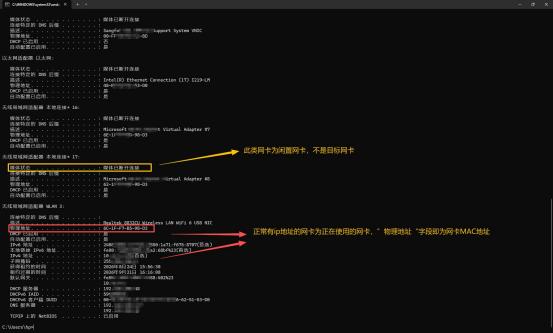
ipconfig /all 查找对应网卡信息:
无线局域网适配器WLAN → 无线 MAC 地址以太网适配器以太网→ 有线 MAC 地址
找到字段:物理地址,后方字符串即为 MAC地址。
方法二:系统设置图形化查询
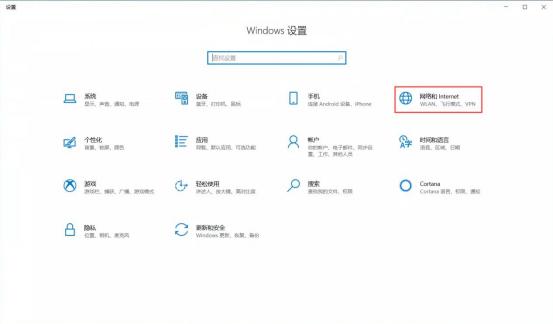
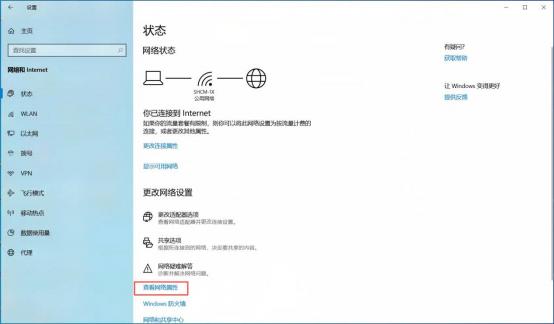
步骤1:打开系统设置,进入网络和 Internet 设置
操作:按下键盘快捷键Win + I,或点击左下角【开始菜单】→ 点击齿轮【设置】图标。点击网络和 Internet进入设置界面
步骤2:查看网络属性
操作:左侧默认选中【状态】,页面向下滑动,点击蓝色链接文字查看网络属性。
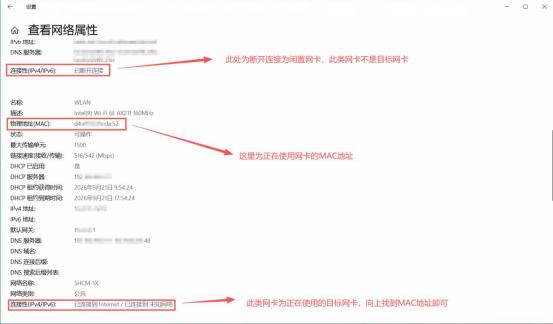
步骤3:查看 MAC 物理地址
在属性列表中查找:
连接性为已连接的即为正在使用的网卡, 已断开连接的为闲置网卡以太网 = 有线网线 MAC 地址
WLAN = 无线 WiFi MAC 地址
“物理地址(MAC)” 即为本机真实MAC地址。
三、重要注意事项
•有线、无线 MAC 地址不同,提交资料务必对应自己当前使用的网络
•VPN、虚拟机、虚拟网卡会生成虚假网卡 MAC,请勿复制虚拟网卡地址